Domain comic-blog.de kaufen?
Wir ziehen mit dem Projekt
comic-blog.de um.
Sind Sie am Kauf der Domain
comic-blog.de interessiert?
domain@kv-gmbh.de · 0541-91531010
Domain comic-blog.de kaufen?
Wie folienmaster übernehmen?
Um Folienmaster zu übernehmen, öffnen Sie zunächst die Präsentation, die den gewünschten Folienmaster enthält. Gehen Sie dann zum Register "Ansicht" und wählen Sie "Folienmaster" aus. Nun können Sie den gewünschten Folienmaster auswählen und auf "Übernehmen" klicken. Dadurch wird der ausgewählte Folienmaster auf alle Folien in Ihrer Präsentation angewendet. Vergessen Sie nicht, Ihre Änderungen zu speichern, bevor Sie die Präsentation schließen. **
Was ist der folienmaster?
Der Folienmaster ist eine Funktion in Präsentationsprogrammen wie Microsoft PowerPoint oder Google Slides, die es ermöglicht, das Design und Layout aller Folien in einer Präsentation zentral zu steuern. Auf dem Folienmaster können Elemente wie Hintergrundfarben, Schriftarten, Logos und Platzhalter für Text und Bilder festgelegt werden. Änderungen, die auf dem Folienmaster vorgenommen werden, werden automatisch auf alle Folien in der Präsentation übertragen. Dies erleichtert die Konsistenz im Design und spart Zeit bei der Gestaltung von Präsentationen. Der Folienmaster kann auch dazu verwendet werden, um Präsentationen ein einheitliches Erscheinungsbild zu verleihen und das Branding eines Unternehmens oder einer Organisation zu stärken. **

Ähnliche Suchbegriffe für Folienmaster
Top-Angebote
Produkte zum Begriff Folienmaster:
-
Davis, Jim: Lesefutter - Vollfarbige Garfield Comic-GeschichtenLesefutter - Vollfarbige Garfield Comic-Geschichten , Ein echtes "All you can read"-Buffet! 17 vollfarbige Comicgeschichten mit Garfield und seinen Freunden In diesem Sammelband mit vollfarbigen Geschichten hat der faulste Kater der Welt endlich mal ausreichend Raum, um von all den Abenteuern zu berichten, die nicht in drei Panels passen. Mäuse, Mumien und sogar Aliens halten Gar¿ eld gehörig auf Trab. Und auf Trab ist er gar nicht gern! Autor Mark Evanier und der langjährige Gar¿eld-Stripzeichner Gary Barker haben eine bunte Palette an Abenteuern in Petto, die den dicken Kater ins Schwitzen und uns zum Lachen bringt. , Sicherheit im Autoinnenbereich > Innenausstattung , Erscheinungsjahr: 20250708, Autoren: Davis, Jim, Übersetzung: Weppen, Annette von der, Seitenzahl/Blattzahl: 224, Keyword: Calvin und Hobbes; Comic-Strips; Garfield; Garfield - Eine extra Portion Abenteuer; Hägar; Jim Davis; Jon Arbuckle; Nermal; Odie; Peanuts, Fachschema: Katze~Comic / Klassiker~Comic / Kindercomic, Jugendcomic~Comic / Humor, Fachkategorie: Klassische Comics im amerikanischen Stil / Tradition~Graphic Novel / Comic: Humor~Comicstrip~Kinder/Jugendliche: Romane, Erzählungen, Tatsachenberichte, Altersempfehlung / Lesealter: 18, ab Alter: 8, bis Alter: 99, Warengruppe: HC/Kinder-/Jugendromane u. -erzählungen, UNSPSC: 49019900, Warenverzeichnis für die Außenhandelsstatistik: 49019900, Länge: 265, Breite: 175, Höhe: 15, Gewicht: 670, Produktform: Gebunden, Genre: Kinder- und Jugendbücher,19,99 €*Versand: 0,00 €Sichere Weiterleitung zum Anbieter
-
Faber-Castell Comic Illustration Marker - 15er SetMarker - Permanent-Marker, für Papier, doppelseitig, wasserfest, Spitze: rund und pinselförmig, Griff: rund, Etui, Gummi und 13 Marker im Lieferumfang enthalten Hauptvorteile des Produkts Faber-Castell Comic Illustration Marker - 15er Set Der permanente Marker von Faber-Castell ist ein vielseitiges Werkzeug Die Griff-Form Rund ist perfekt zu handhaben Verwend28,90 €*Versand: 4,99 €Sichere Weiterleitung zum Anbieter


-
Wie ändere ich den folienmaster?
Um den Folienmaster in PowerPoint zu ändern, klicke auf die Registerkarte "Ansicht" und wähle dort "Folienmaster" aus. Dort kannst du das Layout, die Schriftarten, Farben und Hintergründe für alle Folien in deiner Präsentation anpassen. Du kannst auch neue Platzhalter hinzufügen oder bestehende löschen. Vergiss nicht, nachdem du deine Änderungen vorgenommen hast, den Folienmaster zu speichern, damit sie auf alle Folien in deiner Präsentation angewendet werden. **
-
Wo finde ich den folienmaster?
Der Folienmaster ist in den meisten Präsentationsprogrammen wie Microsoft PowerPoint oder Google Slides in der Menüleiste oben zu finden. Du kannst auf den Reiter "Ansicht" klicken und dort die Option "Folienmaster" auswählen. Alternativ kannst du auch auf das Symbol für den Folienmaster in der Symbolleiste klicken, falls es dort angezeigt wird. Der Folienmaster ermöglicht es dir, das Design und Layout deiner Präsentation global zu ändern, indem du Einstellungen für Schriftarten, Farben, Hintergründe und Platzhalter festlegst. Wenn du den Folienmaster nicht finden kannst, kannst du auch in der Hilfe-Funktion des Programms nach "Folienmaster" suchen, um genaue Anweisungen zu erhalten. **
-
Wie kann ich folienmaster ändern?
Um den Folienmaster in PowerPoint zu ändern, musst du zuerst auf die Registerkarte "Ansicht" klicken. Dort findest du die Option "Folienmaster". Wenn du darauf klickst, öffnet sich der Folienmaster, in dem du das Layout und das Design der Folien anpassen kannst. Du kannst die Platzierung von Text, Grafiken und anderen Elementen ändern, Hintergrundbilder hinzufügen oder entfernen und Farben und Schriftarten anpassen. Nachdem du deine Änderungen vorgenommen hast, kannst du den Folienmaster speichern und auf alle Folien in deiner Präsentation anwenden. **
-
Für was ist der folienmaster?
Der Folienmaster in Präsentationsprogrammen wie PowerPoint oder Keynote dient dazu, das Design und Layout aller Folien in einer Präsentation einheitlich zu gestalten. Auf dem Folienmaster können Elemente wie Hintergrundfarben, Schriftarten, Logos und Platzhalter für Text und Bilder festgelegt werden. Dies ermöglicht es, schnell und einfach eine konsistente und professionelle Präsentation zu erstellen, ohne jedes einzelne Slide individuell gestalten zu müssen. Durch die Verwendung des Folienmasters wird auch sichergestellt, dass Änderungen am Design der Präsentation einfach und effizient umgesetzt werden können, da sie automatisch auf alle Folien übertragen werden. Insgesamt erleichtert der Folienmaster die Gestaltung und Bearbeitung von Präsentationen und sorgt für ein ansprechendes und professionelles Erscheinungsbild. **


Wo ist der folienmaster PowerPoint?
Der Folienmaster in PowerPoint befindet sich normalerweise im Register "Ansicht" oben in der Menüleiste. Wenn du auf "Ansicht" klickst, erscheint ein Dropdown-Menü, in dem du die Option "Folienmaster" auswählen kannst. Alternativ kannst du auch die Tastenkombination "Alt + Shift + M" verwenden, um direkt zum Folienmaster zu gelangen. Dort kannst du das Layout und das Design deiner Folien anpassen, um ein konsistentes Erscheinungsbild für deine Präsentation zu erstellen. Hast du noch weitere Fragen dazu? **
Wie komme ich zum folienmaster PowerPoint?
Um zum Folienmaster in PowerPoint zu gelangen, musst du zuerst deine Präsentation öffnen. Anschließend klickst du auf die Registerkarte "Ansicht" in der oberen Menüleiste. Dort findest du die Option "Folienmaster". Ein Klick darauf öffnet den Folienmaster, wo du das Layout und das Design deiner Präsentation anpassen kannst. Du kannst hier beispielsweise Hintergrundfarben, Schriftarten und Platzhalter für Texte und Bilder bearbeiten. Nachdem du deine Änderungen vorgenommen hast, kannst du den Folienmaster schließen und deine Präsentation speichern. **
Top-Angebote
Produkte zum Begriff Folienmaster:
-
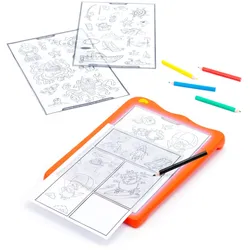
Comics & Graphic Novels gestaltenMaße: 28 x 25,4 x 5,08 cm Geeignet von 7 Jahre bis 13 Jahre. Zu malen, schreiben und zu zeichnen stärkt Stifthaltung und Feinmotorik - beides sind wichtige Kompetenzen, die für einen leserlichen Schreibstil wesentlich sind. Bei dieser Aktivität wird die Stifthaltung gestärkt, was ein klarer Vorteil für Schulanfänger ist. So wird es einfacher, dir oder dem Weihnachtsmann ein paar Zeilen zu schreiben Später leisten eine gute Stifthaltung und und eine trainierte Handschrift gute Dienste, wenn man Geburtstags- oder Weihnachtskarten schreiben möchte.44,49 €*Versand: 0,00 €Sichere Weiterleitung zum Anbieter
-
Davis, Jim: Lesefutter - Vollfarbige Garfield Comic-GeschichtenLesefutter - Vollfarbige Garfield Comic-Geschichten , Ein echtes "All you can read"-Buffet! 17 vollfarbige Comicgeschichten mit Garfield und seinen Freunden In diesem Sammelband mit vollfarbigen Geschichten hat der faulste Kater der Welt endlich mal ausreichend Raum, um von all den Abenteuern zu berichten, die nicht in drei Panels passen. Mäuse, Mumien und sogar Aliens halten Gar¿ eld gehörig auf Trab. Und auf Trab ist er gar nicht gern! Autor Mark Evanier und der langjährige Gar¿eld-Stripzeichner Gary Barker haben eine bunte Palette an Abenteuern in Petto, die den dicken Kater ins Schwitzen und uns zum Lachen bringt. , Sicherheit im Autoinnenbereich > Innenausstattung , Erscheinungsjahr: 20250708, Autoren: Davis, Jim, Übersetzung: Weppen, Annette von der, Seitenzahl/Blattzahl: 224, Keyword: Calvin und Hobbes; Comic-Strips; Garfield; Garfield - Eine extra Portion Abenteuer; Hägar; Jim Davis; Jon Arbuckle; Nermal; Odie; Peanuts, Fachschema: Katze~Comic / Klassiker~Comic / Kindercomic, Jugendcomic~Comic / Humor, Fachkategorie: Klassische Comics im amerikanischen Stil / Tradition~Graphic Novel / Comic: Humor~Comicstrip~Kinder/Jugendliche: Romane, Erzählungen, Tatsachenberichte, Altersempfehlung / Lesealter: 18, ab Alter: 8, bis Alter: 99, Warengruppe: HC/Kinder-/Jugendromane u. -erzählungen, UNSPSC: 49019900, Warenverzeichnis für die Außenhandelsstatistik: 49019900, Länge: 265, Breite: 175, Höhe: 15, Gewicht: 670, Produktform: Gebunden, Genre: Kinder- und Jugendbücher,19,99 €*Versand: 0,00 €Sichere Weiterleitung zum Anbieter
-
Wie folienmaster übernehmen?
Um Folienmaster zu übernehmen, öffnen Sie zunächst die Präsentation, die den gewünschten Folienmaster enthält. Gehen Sie dann zum Register "Ansicht" und wählen Sie "Folienmaster" aus. Nun können Sie den gewünschten Folienmaster auswählen und auf "Übernehmen" klicken. Dadurch wird der ausgewählte Folienmaster auf alle Folien in Ihrer Präsentation angewendet. Vergessen Sie nicht, Ihre Änderungen zu speichern, bevor Sie die Präsentation schließen. **
-
Was ist der folienmaster?
Der Folienmaster ist eine Funktion in Präsentationsprogrammen wie Microsoft PowerPoint oder Google Slides, die es ermöglicht, das Design und Layout aller Folien in einer Präsentation zentral zu steuern. Auf dem Folienmaster können Elemente wie Hintergrundfarben, Schriftarten, Logos und Platzhalter für Text und Bilder festgelegt werden. Änderungen, die auf dem Folienmaster vorgenommen werden, werden automatisch auf alle Folien in der Präsentation übertragen. Dies erleichtert die Konsistenz im Design und spart Zeit bei der Gestaltung von Präsentationen. Der Folienmaster kann auch dazu verwendet werden, um Präsentationen ein einheitliches Erscheinungsbild zu verleihen und das Branding eines Unternehmens oder einer Organisation zu stärken. **
-
Wie ändere ich den folienmaster?
Um den Folienmaster in PowerPoint zu ändern, klicke auf die Registerkarte "Ansicht" und wähle dort "Folienmaster" aus. Dort kannst du das Layout, die Schriftarten, Farben und Hintergründe für alle Folien in deiner Präsentation anpassen. Du kannst auch neue Platzhalter hinzufügen oder bestehende löschen. Vergiss nicht, nachdem du deine Änderungen vorgenommen hast, den Folienmaster zu speichern, damit sie auf alle Folien in deiner Präsentation angewendet werden. **
-
Wo finde ich den folienmaster?
Der Folienmaster ist in den meisten Präsentationsprogrammen wie Microsoft PowerPoint oder Google Slides in der Menüleiste oben zu finden. Du kannst auf den Reiter "Ansicht" klicken und dort die Option "Folienmaster" auswählen. Alternativ kannst du auch auf das Symbol für den Folienmaster in der Symbolleiste klicken, falls es dort angezeigt wird. Der Folienmaster ermöglicht es dir, das Design und Layout deiner Präsentation global zu ändern, indem du Einstellungen für Schriftarten, Farben, Hintergründe und Platzhalter festlegst. Wenn du den Folienmaster nicht finden kannst, kannst du auch in der Hilfe-Funktion des Programms nach "Folienmaster" suchen, um genaue Anweisungen zu erhalten. **
Ähnliche Suchbegriffe für Folienmaster
-
Faber-Castell Comic Illustration Marker - 15er SetMarker - Permanent-Marker, für Papier, doppelseitig, wasserfest, Spitze: rund und pinselförmig, Griff: rund, Etui, Gummi und 13 Marker im Lieferumfang enthalten Hauptvorteile des Produkts Faber-Castell Comic Illustration Marker - 15er Set Der permanente Marker von Faber-Castell ist ein vielseitiges Werkzeug Die Griff-Form Rund ist perfekt zu handhaben Verwend28,90 €*Versand: 4,99 €Sichere Weiterleitung zum Anbieter
-
Wie kann ich folienmaster ändern?
Um den Folienmaster in PowerPoint zu ändern, musst du zuerst auf die Registerkarte "Ansicht" klicken. Dort findest du die Option "Folienmaster". Wenn du darauf klickst, öffnet sich der Folienmaster, in dem du das Layout und das Design der Folien anpassen kannst. Du kannst die Platzierung von Text, Grafiken und anderen Elementen ändern, Hintergrundbilder hinzufügen oder entfernen und Farben und Schriftarten anpassen. Nachdem du deine Änderungen vorgenommen hast, kannst du den Folienmaster speichern und auf alle Folien in deiner Präsentation anwenden. **
-
Für was ist der folienmaster?
Der Folienmaster in Präsentationsprogrammen wie PowerPoint oder Keynote dient dazu, das Design und Layout aller Folien in einer Präsentation einheitlich zu gestalten. Auf dem Folienmaster können Elemente wie Hintergrundfarben, Schriftarten, Logos und Platzhalter für Text und Bilder festgelegt werden. Dies ermöglicht es, schnell und einfach eine konsistente und professionelle Präsentation zu erstellen, ohne jedes einzelne Slide individuell gestalten zu müssen. Durch die Verwendung des Folienmasters wird auch sichergestellt, dass Änderungen am Design der Präsentation einfach und effizient umgesetzt werden können, da sie automatisch auf alle Folien übertragen werden. Insgesamt erleichtert der Folienmaster die Gestaltung und Bearbeitung von Präsentationen und sorgt für ein ansprechendes und professionelles Erscheinungsbild. **
-
Wo ist der folienmaster PowerPoint?
Der Folienmaster in PowerPoint befindet sich normalerweise im Register "Ansicht" oben in der Menüleiste. Wenn du auf "Ansicht" klickst, erscheint ein Dropdown-Menü, in dem du die Option "Folienmaster" auswählen kannst. Alternativ kannst du auch die Tastenkombination "Alt + Shift + M" verwenden, um direkt zum Folienmaster zu gelangen. Dort kannst du das Layout und das Design deiner Folien anpassen, um ein konsistentes Erscheinungsbild für deine Präsentation zu erstellen. Hast du noch weitere Fragen dazu? **
-
Wie komme ich zum folienmaster PowerPoint?
Um zum Folienmaster in PowerPoint zu gelangen, musst du zuerst deine Präsentation öffnen. Anschließend klickst du auf die Registerkarte "Ansicht" in der oberen Menüleiste. Dort findest du die Option "Folienmaster". Ein Klick darauf öffnet den Folienmaster, wo du das Layout und das Design deiner Präsentation anpassen kannst. Du kannst hier beispielsweise Hintergrundfarben, Schriftarten und Platzhalter für Texte und Bilder bearbeiten. Nachdem du deine Änderungen vorgenommen hast, kannst du den Folienmaster schließen und deine Präsentation speichern. **
* Alle Preise verstehen sich inklusive der gesetzlichen Mehrwertsteuer und ggf. zuzüglich Versandkosten. Die Angebotsinformationen basieren auf den Angaben des jeweiligen Shops und werden über automatisierte Prozesse aktualisiert. Eine Aktualisierung in Echtzeit findet nicht statt, so dass es im Einzelfall zu Abweichungen kommen kann. ** Hinweis: Teile dieses Inhalts wurden von KI erstellt.